
🤖 Clash Meta for Android(安卓)
免费使用,支持订阅链接导入;下载后按下方步骤安装即可。
打开客户端,查看主界面
打开 Clash 客户端,主界面此时显示「配置未选择」。先按下面的步骤导入订阅配置,再回来点击「启动」即可。
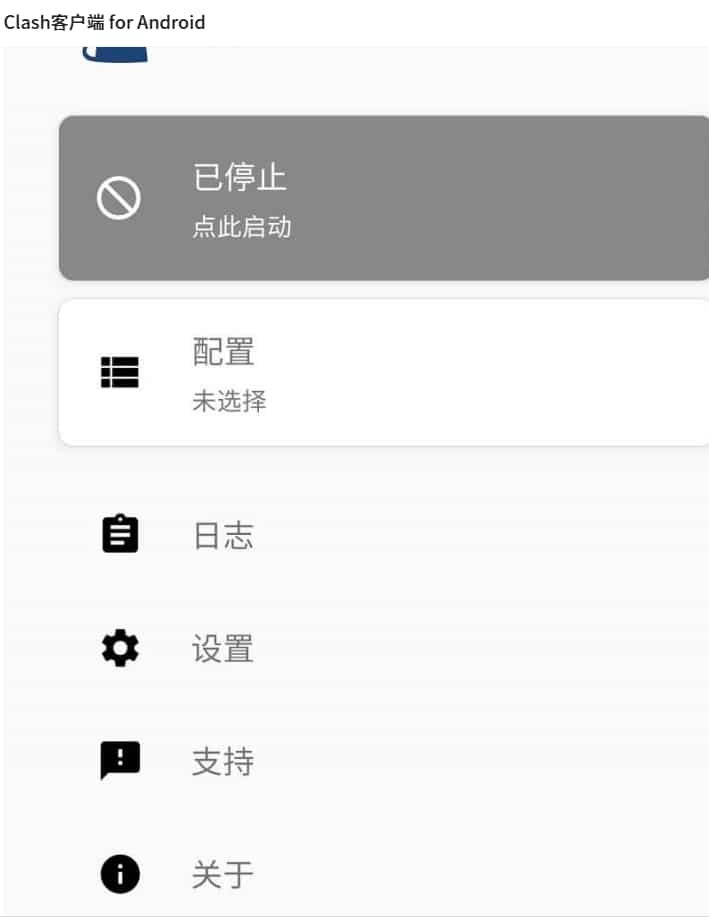
导入订阅链接
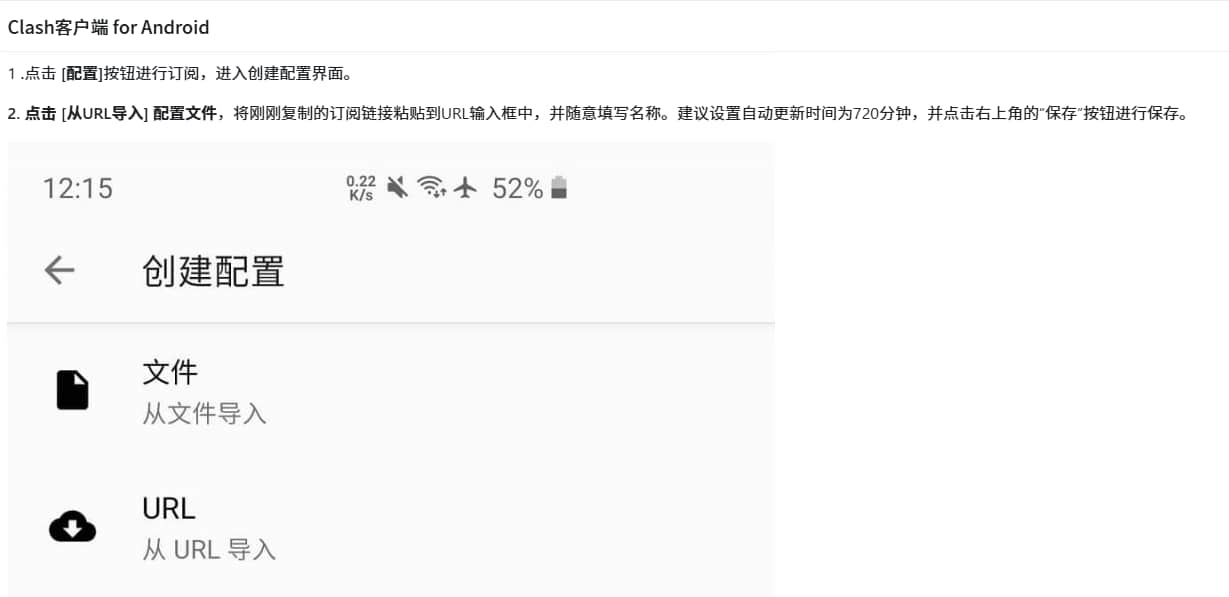
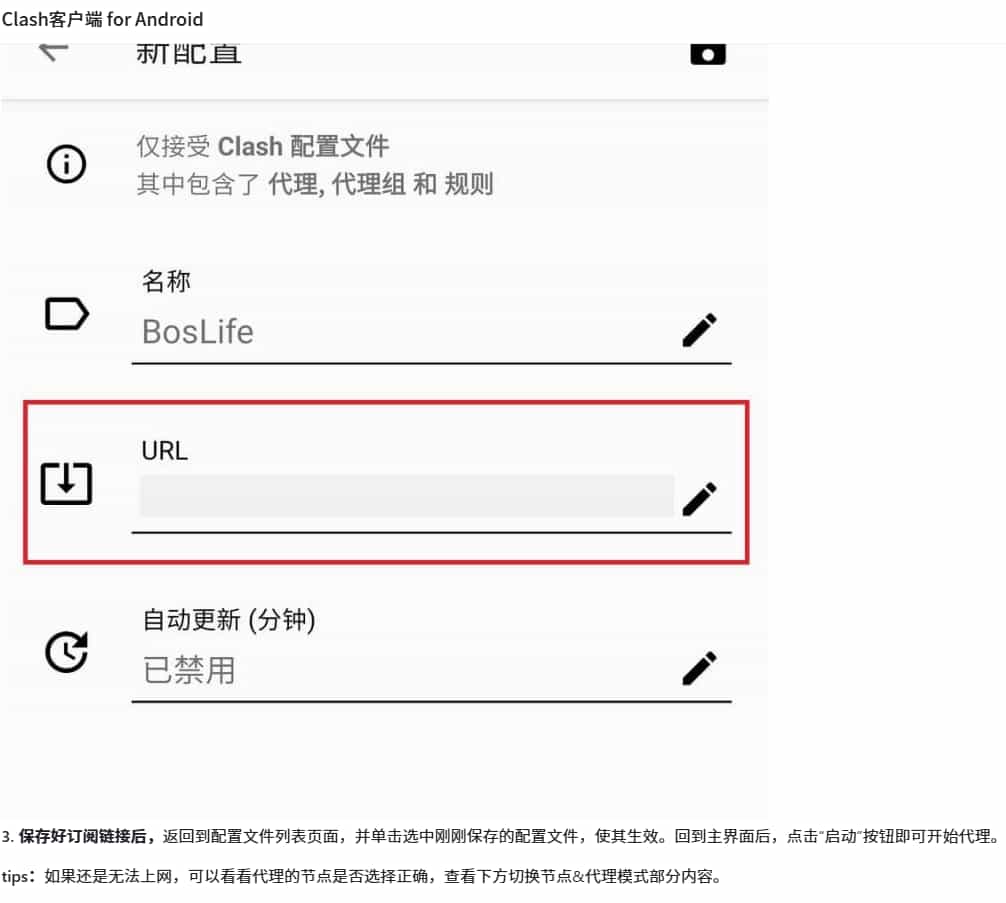
点击「配置」→「从 URL 导入」,把客服发给你的订阅链接粘贴到 URL 输入框,随意填写名称,建议把「自动更新」设为 720 分钟,然后点右上角保存。
选中配置并启动
保存后回到配置列表,单击选中刚保存的配置文件使其生效;回到主界面点击「启动」,即可开始代理。
获取客户端与订阅链接
点击上方「下载安卓版 APK」安装客户端,再从订单查询或邮箱获取你的专属订阅链接。
导入订阅链接
打开 Clash,点击「配置」→「从 URL 导入」,粘贴订阅链接,填写名称并保存(建议自动更新 720 分钟)。
订阅链接是你的专属链接,请勿分享给他人。
选中配置并启动
在配置列表点选刚保存的配置使其生效,回主界面点击「启动」,出现代理图标表示连接成功。
切换节点 & 代理模式
首页点击「代理」,按延迟选择节点;一般使用「规则模式」,国内直连、国外走代理。规则模式打不开网页时,可切换「全局模式」再试。
🍎 Clash Mi(iOS)
必须使用海外 Apple ID 从 App Store 下载,国区 Apple ID 搜不到 Clash Mi。
可以购买港区或美区 Apple ID + 月动力,专门用于登录 App Store 下载应用。Apple ID 只能登录 App Store,禁止登录手机设置或 iCloud。
获取订阅链接
在网站下单付款后,专属订阅链接会发到你的邮箱。
安装 Clash Mi
使用海外 Apple ID 登录 App Store,搜索「Clash Mi」下载安装;没有海外 Apple ID 可查看上方说明或前往 iOS账号服务购买。
导入订阅链接
打开 Clash Mi,点击「配置」→「从 URL 导入」,粘贴订阅链接并下载配置。
开启 VPN
回主页打开连接开关,首次使用会弹出 VPN 配置请求,点击「允许」并通过 Face ID / 密码验证,连接成功。
🪟 Clash Verge(Windows)
完全免费,支持订阅链接导入,系统代理一键开关
安装后打开
安装完成后打开 Clash Verge,在首页点击「导入订阅」。
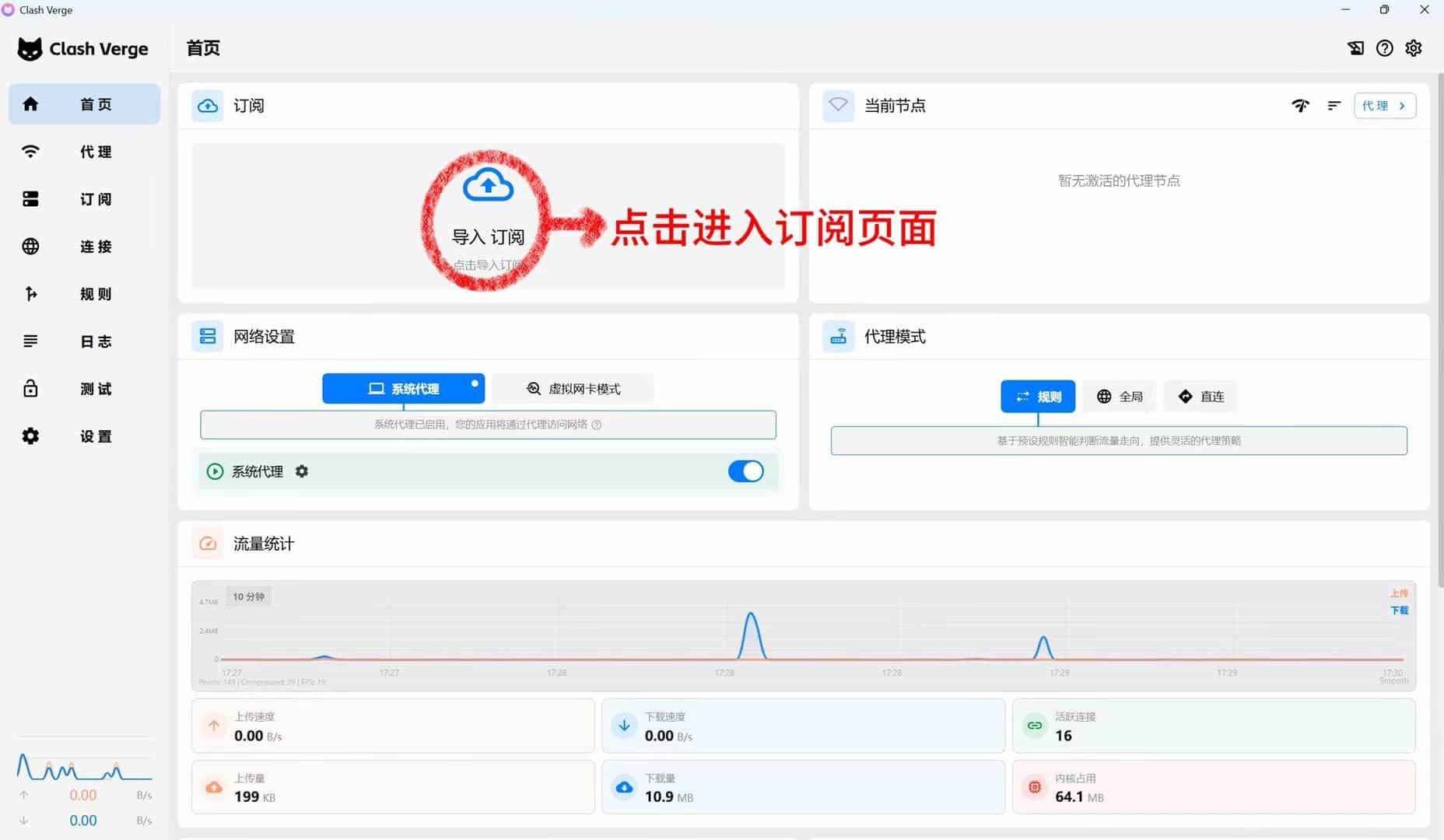
新建订阅
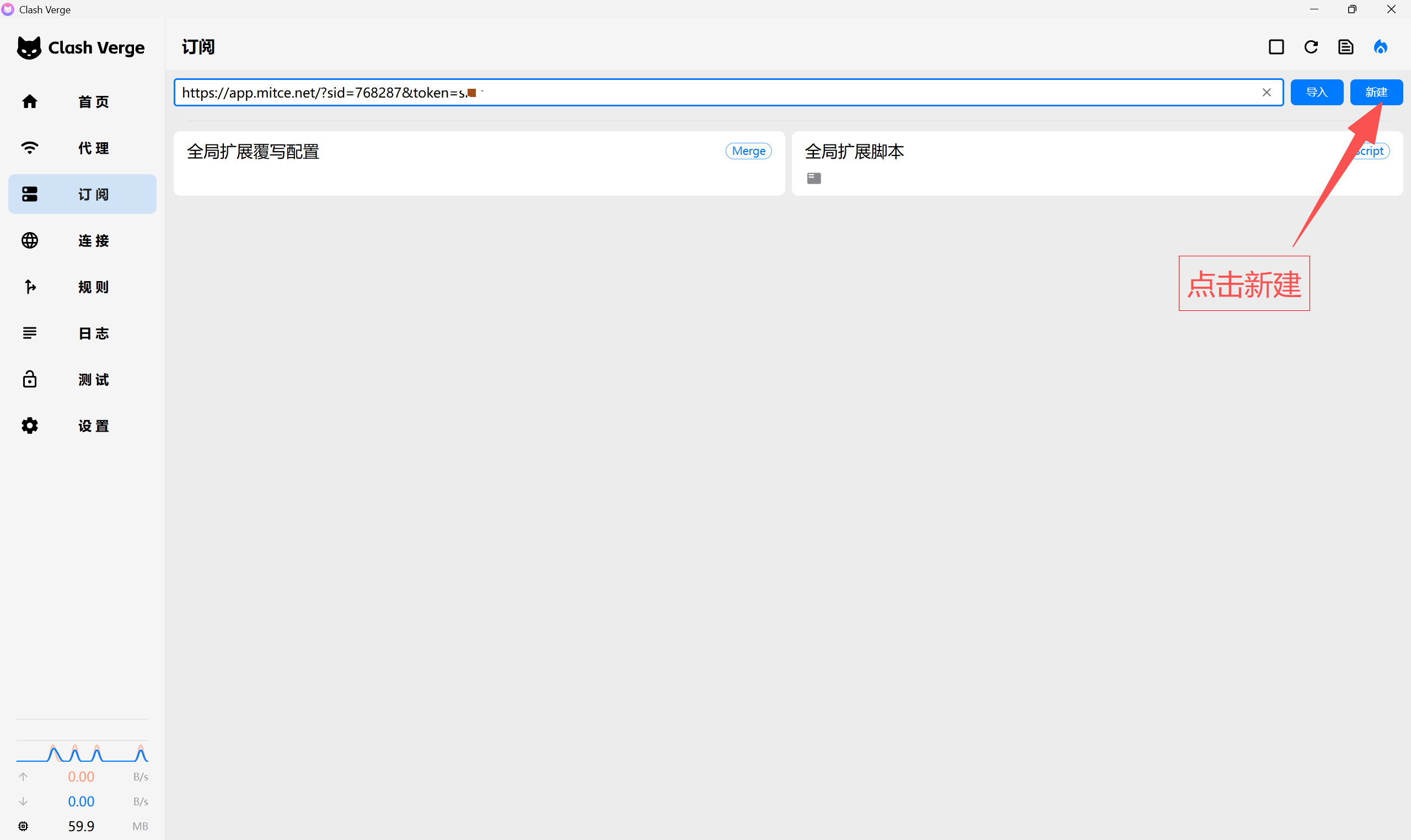
进入「订阅」页面,点击右上角的「新建」。
导入订阅链接
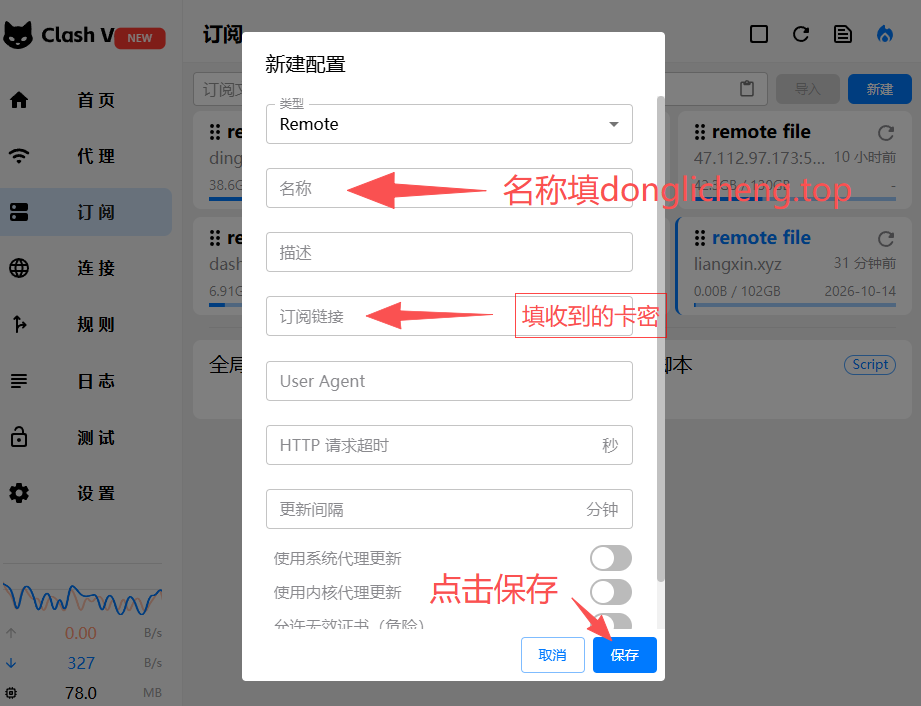
配置页面名称填写 donglicheng.top,订阅链接填写收到的卡密或订阅链接;其他内容不用填,点击「保存」。
选择节点并开启系统代理
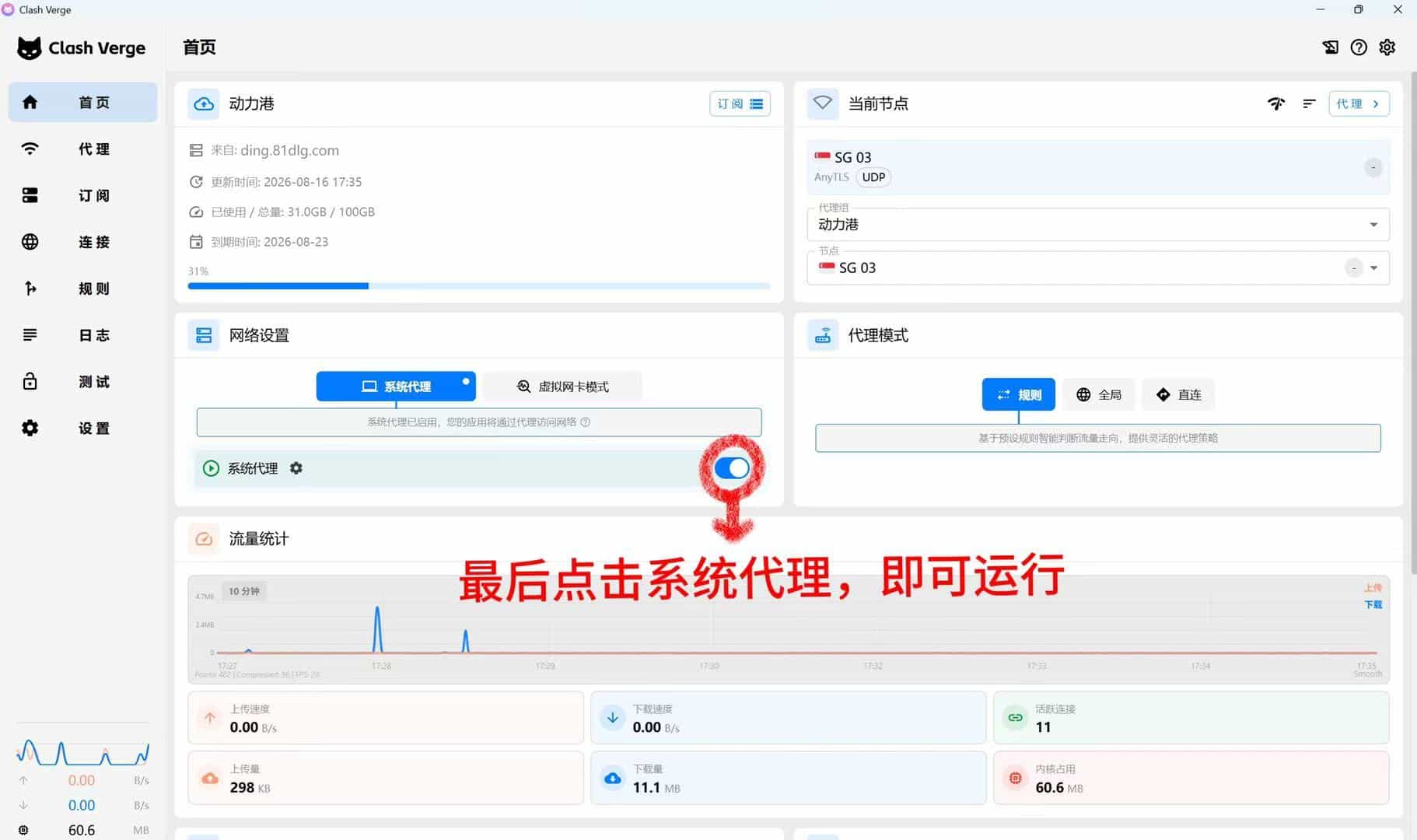
回到首页,点击「系统代理」并连接;右侧可以测速,选择延迟较低的节点使用。
安装后打开
安装完成后打开 Clash Verge,在首页点击「导入订阅」。
新建订阅
进入「订阅」页面,点击右上角的「新建」。
导入订阅链接
配置页面名称填写 donglicheng.top,订阅链接填写收到的卡密或订阅链接;其他内容不用填,点击「保存」。
选择节点并开启系统代理
回到首页,点击「系统代理」并连接;右侧可以测速,选择延迟较低的节点使用。
💻 ClashX Pro(macOS)
菜单栏操作,简洁直观,M1/M2 芯片完全兼容
macOS 暂无专属教程视频,如有疑问请参考 Windows 教程视频,操作逻辑相同,或直接联系客服微信协助配置。
安装 ClashX Pro
下载 .dmg,双击打开,将 ClashX 拖入 Applications 文件夹,首次运行右键选择「打开」。
提示「无法验证开发者」时,前往 系统设置 → 隐私与安全性 → 点击「仍要打开」。
导入订阅链接
点击菜单栏 ClashX 图标 → Config → Remote config → Manage → 点击「+」添加订阅链接。
开启系统代理
点击菜单栏图标 → 勾选「Set as System Proxy」,图标变色表示已开启。
选择节点,完成配置
点击菜单栏图标 → Proxy,选择节点。打开 Safari 访问 Google,成功 🎉